Creando mapas con el Valve Hammer Editor, más de una vez habremos usado un botón para abrir una puerta ¿Pero cómo haríamos si con el mismo botón quisiéramos abrir más de una puerta? Fácil, usaríamos la entidad multi_manager.
Aclaración: En este tutorial usaremos como ejemplo la apertura y cierre de tres puertas, pero la entidad multi_manager puede activar otra entidad que reproduzca un sonido, encienda o apague una luz y un largo etcétera.
Como vimos en el tutorial Archivos MDL en Valve Hammer Editor los models enriquecen nuestro mapa sin que este se vuelva lento, pero ubicarlos en su posición puede volverse una tarea insoportable, simplemente porque el VHE sólo nos muestra en la vista 3D el model en forma de cubo, algo así:
Pero hay una solución, existe un FGD que permite ver en la cámara 3D del VHE los archivos MDL en su forma original, el archivo se llama cs16expert-hex804.fgd. Con este FGD agregado al VHE (Options --> Game Configurations / Game Data Files) podemos ver algo similar a la siguiente imagen:
Les dejo el archivo cs16expert-hex804.fgd para descargar:
El formato MDL es un archivo compilado que está compuesto por un modelo 3D, texturas, secuencias de animación, entre otros elementos. Como ejemplo podemos mencionar los "models" del Counter Strike como son los terroristas, anti-terroristas, armas, rehenes, etc. Los pueden encontrar en el path donde instalaron el juego (cstrike/models).
¿Recuerdan los dos pollos que aparecen en el mapa cs_italy? El archivo se llama chick.mdl y fuera del juego tiene esta apariencia:
¿Por qué incluir archivos MDL en el Valve Hammer Editor?
Porque en el VHE resulta difícil crear modelos 3D complejos, en cambio los models permiten detallar más el mapa sin que al momento de jugar se haga lento.
Manos a la obra
En el VHE, hacemos click en Entity Tool (Shift+E), elegimos cycler_sprite (puede ser cualquier otra entidad) y la agregamos al mapa. Seleccionamos la entidad y sobre ésta hacemos click con el botón derecho del mouse, vamos a Properties, en la ventana de Object Properties vamos a Class y la renombramos “cycler” (sin las comillas). Luego damos click en el botón SmartEdit para deseleccionarlo y borramos todos los Keyvalues usando el botón Delete.
Ahora, clickeando en el botón Add, debemos agregar tres Key / Values.
Los Key / Values son los siguientes:
Key: angles / Value: 0 0 0
Key: TriggerCondition / Value: 0
Key: Model / Value models/chick.mdl *
* Este Value se refiere a la carpeta “models” y al archivo .MDL (models/nombre_del_model.mdl).
Debería quedarnos así:
Una vez compilado el mapa el resultado se vería similar la siguiente imagen:
¡Listo! Les dejo todos los archivos del tutorial para descargar:
En este tutorial veremos cómo cambiar la imagen de fondo del menú principal del Counter Strike. Les dejo este background en 3D que diseñé:
Antes de empezar, descarguen los archivos del tutorial y algo MUY IMPORTANTE, hagan una copia del background original del CS (por si acaso quieren volver a usarlo), se encuentra dentro de la carpeta “background”, por ejemplo:
C:\Counter-Strike\cstrike\resource\background
Vamos a usar un programa llamado Steam Splash Creator, es simple de usar, efectivo y no necesita instalación. Descomprimimos el RAR con los archivos del tutorial y ejecutamos el Steam Splash Creator:
Hacemos click en el botón Load Image y seleccionamos desde nuestro disco el archivo JPG Shuriken-Background-800x600.jpg.
Una vez seleccionado el JPG hacemos click en el botón Make Splash y deberemos buscar la ruta en donde se guardarán los nuevos archivos TGA, recordemos que la carpeta se llama “background”, repito el ejemplo:
C:\Counter-Strike\cstrike\resource\background
Si hicimos todo bien, se mostrará la siguiente ventana:
Ahora sólo basta ejecutar el Counter Strike y veremos el nuevo fondo del menú:
Les dejo todos los archivos del tutorial para descargar:
Para darle un poco más de realismo, cree una nueva textura “fade.wad”:
Debemos copiarla dentro del Counter Strike, en la carpeta cstrike. Ahora ejecutamos el VHE y vamos a Tools / Options, esto abrirá la ventana Configure VHE, en la pestaña Textures damos click al botón Add WAD, y agregamos la nueva textura “fade.wad”. Listo, ya tenemos la textura disponible.
En el VHE vamos a File / New, seleccionamos la textura “new_fade” como se muestra en la siguiente imagen:
Ahora seleccionamos Block Tool (Shift + B) y para este ejemplo creamos un cubo de 256 de ancho, 256 de largo y 256 de alto. Utilizando Vertex Tool (Shift + V) modificamos el cubo hasta que tenga una apariencia similar a la que se muestra en la siguiente imagen:
Una vez terminado aplicaremos a la base y a la parte superior la textura “{invisible” que está en “halflife.wad”, el resto de las caras tendrán la textura “new_fade” que ya habíamos seleccionado, observemos la imagen:
Si la textura “new_fade” quedara desalineada debemos corregirla con la herramienta Toggle texture application (Shift + A).
Con todas las texturas listas, seleccionamos el objeto y pulsamos Control + T, se abre la siguiente ventana:
Lo convertimos en la clase "func_illusionary", luego vamos a Attributes y ponemos los siguientes valores:
Render mode: Additive
FX Amount: 50
¡Listo!
Les dejo los archivos del tutorial para descargar:
La idea de este tutorial es aprender a grabar partidas de Counter Strike 1.6 utilizando pocos programas y de forma sencilla, claro que igual vamos a tener que trabajar un poco.
Lo usaremos para grabar nuestra partida en formato AVI. El programa es pago, se puede utilizar la versión demo pero inserta una marca de agua y solo graba 30 segundos de video.
Les recomiendo que descarguen el K-Lite Codec Pack, es un completo paquete gratuito con una gran cantidad de codecs de audio y vídeo. Por supuesto incluye el Xvid que es el codec que usaremos para comprimir nuestro video.
Es un plugin para el VirtualDub que nos permitirá insertar efectos Fade In y Fade Out en el video.
Con todo esto ya podemos empezar.
Creando la demo con el Counter Strike
Ejecutamos el Counter Strike (a partir de ahora CS), cargamos la partida, abrimos la consola y escribimos:
record nombre_de_la_demo
En donde puse “nombre_de_la_demo” va el nombre que queramos darle a la demo. Pulsamos Enter y el CS comenzará a grabar. Cuando deseemos dejar de grabar, abrimos la consola y escribimos:
stop
Pulsamos Enter y el CS guardará la partida en un archivo con la extensión .dem dentro de la carpeta “cstrike”.
Grabando la demo con Fraps
Como la idea es grabar un video, comentaré sólo las opciones necesarias para usar el Fraps.
Destino donde guardaremos el AVI, se puede cambiar la ruta pulsando el botón Change.
Tecla con la que iniciaremos y detendremos la grabación, por defecto es F9.
La configuración del video conviene dejarla en 30fps y Full-size.
Desde esta parte se puede activar o desactivar la grabación del audio.
Con el Fraps minimizado, ejecutamos el CS, abrimos la consola y escribimos:
playdemo nombre_de_la_demo
Pulsamos la tecla F9 para que Fraps comience a grabar. Cuando terminamos volvemos a pulsar F9 para detener la grabación y ya tenemos nuestro AVI, podemos acceder al video que vamos a editar desde el botón View del Fraps.
No se preocupen por el peso del AVI, un minuto de grabación puede pesar aproximadamente 1GB.
Cerramos el CS y el Fraps.
Editando el video con VirtualDub
Primero descomprimimos el VirtualDub en nuestro disco y luego descomprimimos el plugin Frame Tweaker y copiamos el archivo tweaker.vdf dentro de la carpeta plugins del VirtualDub.
• Cortando escenas del video
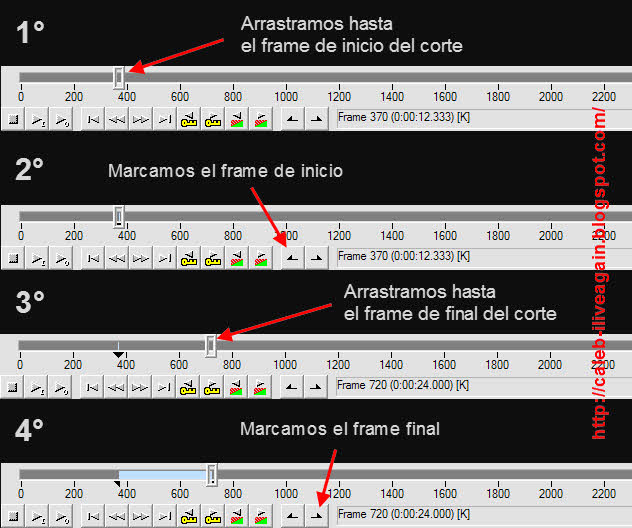
Ejecutamos el VirtualDub (VirtualDub.exe), vamos al menú File / Open video file y abrimos el AVI generado con el Fraps, luego vamos al menú Video y seleccionamos Direct stream copy, de esta manera nos aseguraremos que al guardar las partes todas estén comprimidas de la misma forma. No olvidemos este paso, así no surgen problemas al momento de unir los segmentos de video.
Para ver cómo se dividen los segmentos del video ampliar la imagen:
Una vez que seguimos los pasos marcados en la imagen, vamos al menú File / Save as AVI y guardamos el segmento del video y lo nombramos 1.avi.
Repetimos este procedimiento para cada escena que deseemos cortar y así obtendremos una secuencia de archivos AVI, por ejemplo: 1.avi, 2.avi, 3.avi, etc.
• Uniendo las escenas
La parte fácil, vamos File / Open video file y abrimos el archivo 1.avi, en el menú Video seleccionamos Direct stream copy (no se olviden) y volvemos a File y le damos click a Append AVI segment, si nombraron los archivos como les dije y los guardaron en la misma carpeta, VirtualDub carga la secuencia completa de AVIs sin que tengamos que hacer nada. Por último guardamos el nuevo video, (File / Save as AVI) con el nombre video_full.avi. Recuerden, aún no comprimimos el video.
• Agregando efecto Fade entre escenas
Para esto usaremos el plugin Frame Tweaker que se vale de un script con comandos para aplicar los Fade, tiene la siguiente sintaxis:
Para Fade In:
#_frame_inicio - #_frame_final FADEIN
Para Fade Out:
#_frame_inicio - #_frame_final FADEOUT
Ejemplo:
0-10 FADEIN
190-200 FADEOUT
Si quieren más info pueden consultar la ayuda que viene con el Frame Tweaker.
Antes de usar el plugin, vamos a hacer algo que es fácil pero aburrido, anotar el números de los frames de inicio y final de cada una de las escenas que guardamos, para hacer esto abramos el archivo video_full.avi en el VirtualDub. Observemos la siguiente imagen, nos marca lo que utilizaremos:
Para mayor comodidad y más precisión, podemos desplazar el cabezal con las teclas FLECHA DERECHA (hacia adelante) y FLECHA IZQUIERDA (hacia atrás).
Una vez que tengamos anotados todos los números de frame tenemos que decidir cuánto durarán los efectos Fade, con 10 frames está bien. Por ejemplo, supongamos que la primera escena empieza en el frame 0 y termina en el 300, en el script pondríamos:
0-10 FADEIN
290-300 FADEOUT
Desde el VirtualDub con el archivo video_full.avi cargado seleccionamos del menú Video / Full processing mode, luego vamos a Video / Filters, en la nueva ventana que se abre clickeamos en el botón Add y buscamos el filtro Frame Tweaker, doble click y se abre esta ventana:
Hacemos click en el botón Edit, esta acción abrirá el Bloc de Notas, ahí debemos escribir los comandos que antes les mencioné, éstos indicarán cuando comienza y termina cada efecto Fade. Una vez terminado guardamos el archivo como mi_script.fts, luego hacemos click en el botón Change y buscamos el script (mi_script.fts) y hacemos click en OK, esta ventana se cierra y damos OK a la ventana Filters.
Sólo falta bajar el peso del video, mantengan el VirtualDub abierto y con el AVI video_full.avi cargado, recuerden que le hemos agregado los Fade pero aún no lo guardamos.
• Comprimiendo el video
Vamos al menú Video y damos click en Compression, nos mostrará esta ventana:
Elegimos el codec que se muestra en la imagen (Xvid MPEG-4), vamos al menú File / Save as Avi y guardamos nuestro video comprimido con el nombre video_comprimido.avi.